🔧 Comment redimensionner le disque d’un VPS Windows après un upgrade ou une nouvelle installation
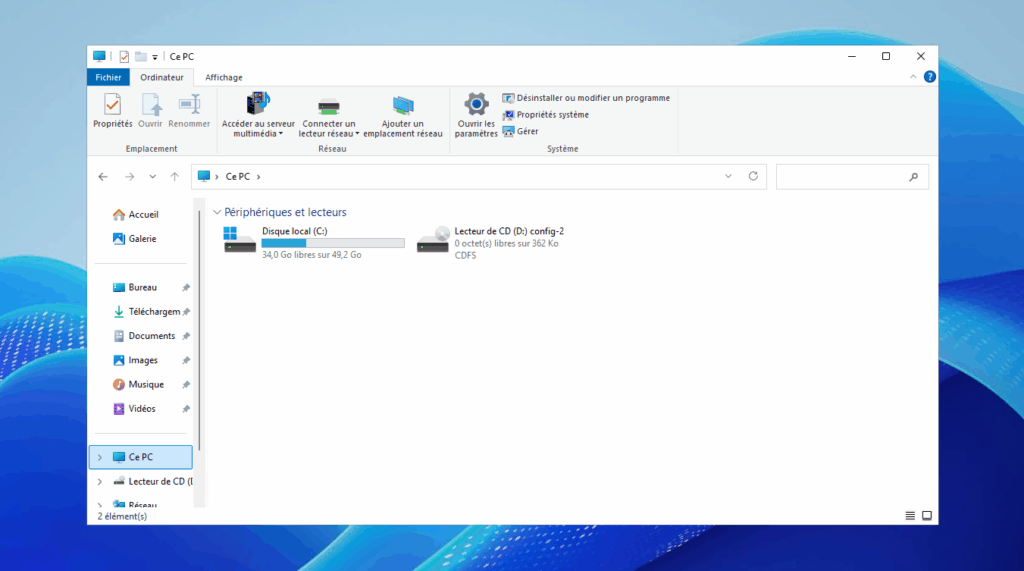
Lorsque vous commandez un VPS Windows chez Hopela (👉 https://hopela.fr/vps-windows.html), votre serveur est livré avec 50 Go d’espace disque alloués par défaut.
Même si votre offre inclut 100 Go, 200 Go, 300 Go ou plus, Windows n’utilise que les 50 Go de base tant que vous n’avez pas étendu la partition C:.
Ce fonctionnement est totalement normal :
➡️ Windows ne redimensionne jamais automatiquement une partition système après un changement de taille du disque.
Pour profiter de toute la capacité de votre VPS, il suffit donc d’agrandir manuellement la partition C:.
Bonne nouvelle : cela prend moins de 30 secondes avec une seule commande PowerShell.
Ce guide vous explique pas à pas comment redimensionner le disque C: d’un VPS Windows.
🌍 Pourquoi Hopela fournit 50 Go par défaut ?
Sur tous les VPS Windows :
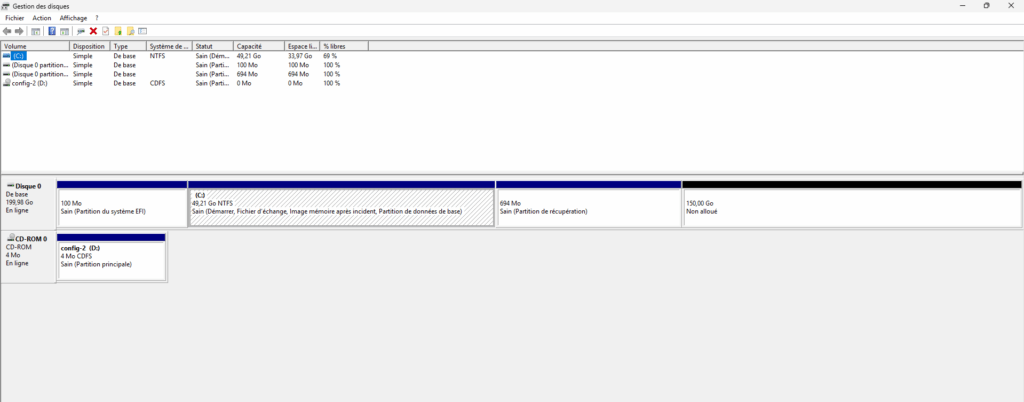
- Le disque est créé avec une partition système de 50 Go.
- Le reste de l’espace est laissé disponible mais non alloué.
- Cela permet d’offrir un déploiement plus rapide et compatible avec toutes les versions Windows Server (2022, 2025…).
➡️ Lorsque vous choisissez un VPS avec plus d’espace (100, 150, 200+ Go), vous devez simplement étendre la partition C: une fois connecté.
🪟 Étape 1 : ouvrir PowerShell en administrateur
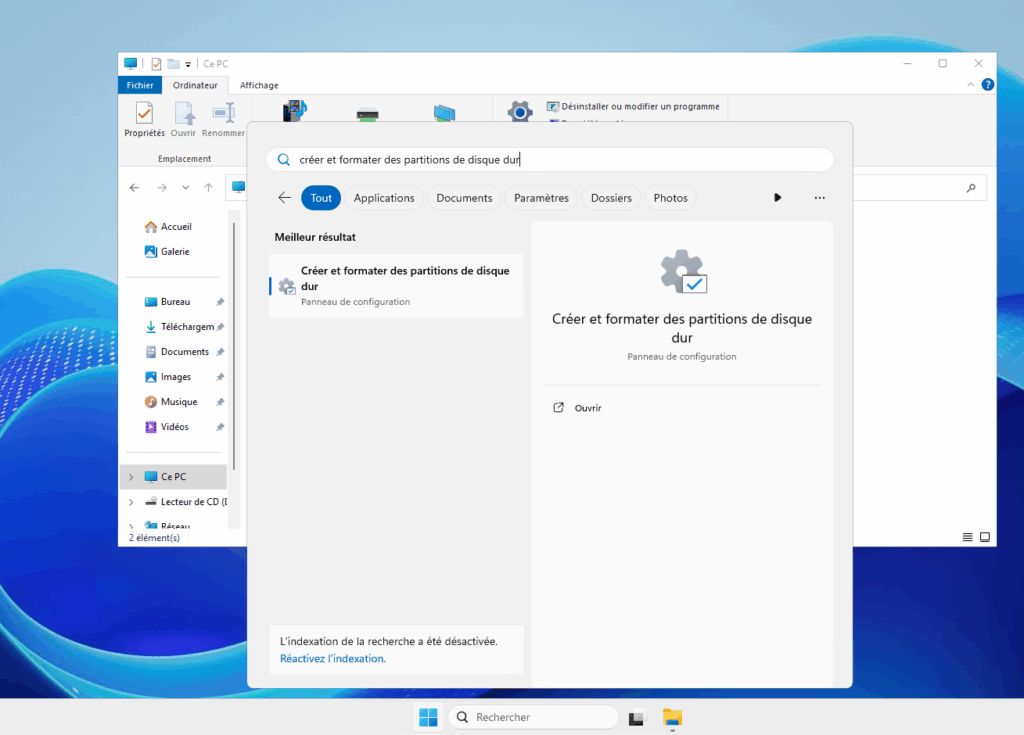
Pour pouvoir redimensionner la partition système, vous devez ouvrir PowerShell en mode administrateur.
- Cliquez sur le menu Démarrer (logo Windows).
- Tapez PowerShell ou Terminal Windows.
- Faites un clic droit → Exécuter en tant qu’administrateur.
- Acceptez le contrôle de compte utilisateur (UAC).
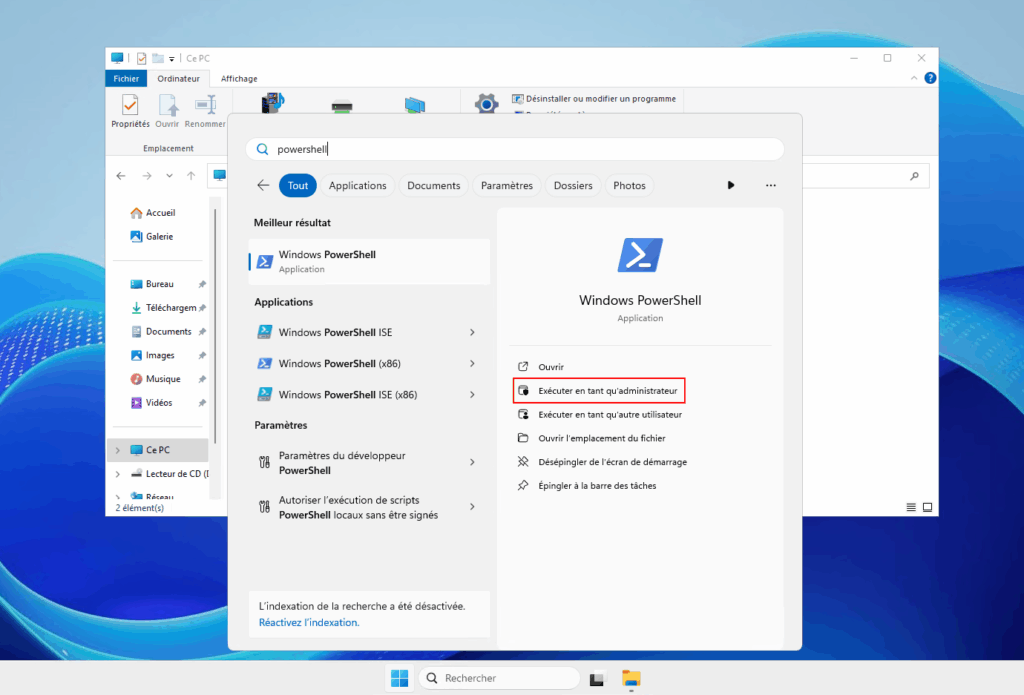
Si la fenêtre s’ouvre avec un fond bleu ou noir, c’est bon : vous êtes dans le bon environnement.
🧩 Étape 2 : exécuter la commande unique pour redimensionner C:
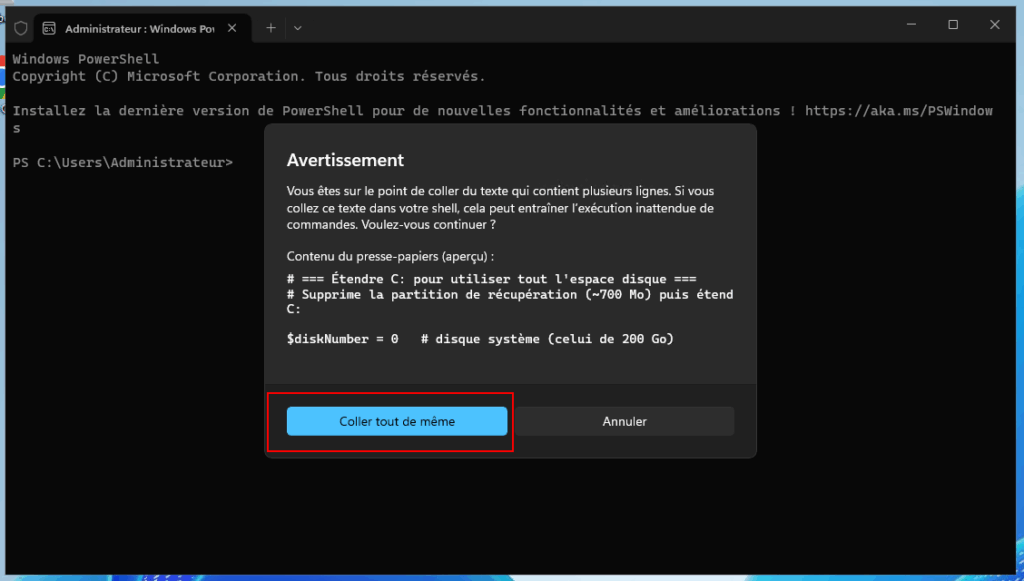
Copiez-collez l’intégralité du bloc ci-dessous dans votre PowerShell en administrateur, puis validez avec Entrée.
# === Étendre C: pour utiliser tout l'espace disque ===
# Supprime la partition de récupération (~700 Mo) puis étend C:

$diskNumber = 0   # disque système

# 1) Trouver et supprimer la partition de récupération (pas de lettre, ~600-800 Mo)
$recoveryPart = Get-Partition -DiskNumber $diskNumber |
    Where-Object { -not $_.DriveLetter -and $_.Size -gt 600MB -and $_.Size -lt 800MB }

if ($recoveryPart) {
    $recoveryPart | Remove-Partition -Confirm:$false
}

# 2) Récupérer la partition C:
$cPart = Get-Partition -DiskNumber $diskNumber | Where-Object { $_.DriveLetter -eq 'C' }

# 3) Calculer la taille max possible
$supported = Get-PartitionSupportedSize -DiskNumber $diskNumber -PartitionNumber $cPart.PartitionNumber

# 4) Étendre C: jusqu'au max
Resize-Partition -DiskNumber $diskNumber -PartitionNumber $cPart.PartitionNumber -Size $supported.SizeMax
🟢 Étape 3 : vérification
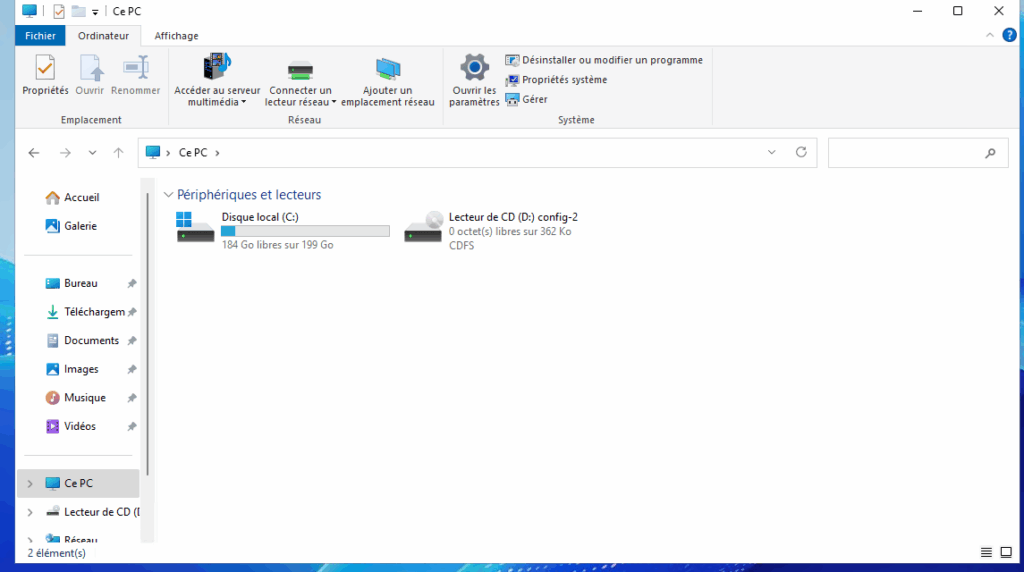
Pour confirmer que l’espace disque a été étendu :
- Ouvrez Explorateur de fichiers.
- Cliquez sur Ce PC.
- Vérifiez la taille du disque C:.
Le disque C: affichera désormais la totalité de la capacité de votre VPS.
💡 Pourquoi supprimer la partition de récupération ?
Sur la plupart des Windows Server installés automatiquement, une petite partition de récupération de 600 à 800 Mo se trouve juste après C:.
Cette partition bloque l’extension.
La commande que nous fournissons :
- détecte automatiquement cette partition,
- la supprime sans confirmation,
- puis étend C: jusqu’au maximum possible.
C’est totalement sans danger :
➡️ Les VPS Windows n’utilisent pas ces partitions de récupération et Hopela fournit déjà une infrastructure complète de snapshots/sauvegardes (en option selon le VPS).
🔒 Est-ce que cela peut casser Windows ?
Non.
La procédure est 100% sûre, car elle :
- n’altère pas les fichiers du système,
- n’interrompt pas les services,
- ne modifie que la table des partitions,
- ne nécessite aucun redémarrage.
Vous pouvez même le faire juste après l’installation du VPS, avant de commencer vos configurations.
🧠 FAQ – Resize du disque sur un VPS Windows Hopela
💬 Pourquoi mon disque C: n’a que 50 Go alors que j’ai pris un VPS 200 Go ?
Parce que Windows ne redimensionne jamais automatiquement la partition.
Vous devez l’étendre une fois connecté en suivant ce guide.
💬 Est-ce que Hopela peut le faire à ma place ?
Oui : sur simple demande via un ticket support.
Mais la procédure est tellement rapide qu’il est souvent plus simple de le faire vous-même.
💬 Que se passe-t-il si j’ai déjà des données sur C: ?
Aucun problème : l’extension se fait sans supprimer ni déplacer les fichiers.
💬 Est-ce que je dois redémarrer le VPS ?
❌ Non.
L’extension est immédiate et Windows la prend en compte en temps réel.
💬 Puis-je créer une deuxième partition au lieu d’agrandir C:?
Oui, mais ce tutoriel est destiné à augmenter seulement C:.
Si vous préférez un disque D:, ouvrez diskmgmt.msc et créez un volume sur l’espace non alloué.
💬 Pourquoi supprimer la partition Recovery ?
Parce qu’elle bloque l’extension.
Sans la supprimer, Windows refusera d’étendre le disque.
💬 Que faire si la commande affiche une erreur ?
Dans la plupart des cas :
- soit le disque est déjà étendu,
- soit vous utilisez un terminal sans droits administrateur.
Lancez PowerShell en Admin, recolle la commande, et tout fonctionnera.
Share this content:


Laisser un commentaire