🌋 Créer un Cluster ARK: Survival Ascended sur un VPS Game Hopela
🚀 Guide complet (de A à Z)
Créer un cluster ARK: Survival Ascended peut paraître technique, mais avec un VPS Game Hopela déjà préinstallé avec Pterodactyl, tout devient simple.
Ce guide va vous accompagner étape par étape :
👉 du choix du VPS
👉 à la configuration de Pterodactyl
👉 à la création des serveurs
👉 à la synchronisation du cluster
👉 jusqu’au lancement de plusieurs maps liées entre elles
Tout est expliqué, sans raccourcis, avec des exemples concrets, des avertissements, des bonnes pratiques, et des optimisations.
✨ 1. Choisir un VPS Game adapté à ARK SA
Avant toute chose, il faut choisir la machine sur laquelle tournera votre cluster. Les VPS Game Hopela sont disponibles ici :
🔗 https://hopela.fr/vps-game.html
Vous y trouverez deux catégories : Performance et Extrême.
🟢 1.1 – Gamme PERFORMANCE (Ryzen 7 5800X – DDR4)
C’est la gamme “standard”, mais déjà très puissante.
Elle utilise un CPU Ryzen 7 5800X, réputé pour sa stabilité, sa fréquence élevée (4.7 GHz) et son excellent rapport prix/puissance.
👉 Idéale pour :
- Héberger 1 à 4 serveurs ARK SA
- Jouer avec une communauté de taille moyenne
- Avoir un excellent rapport qualité/prix
- Lancer des serveurs moddés sans souci
🎯 C’est une valeur sûre, stable et parfaitement suffisante pour la majorité des projets ARK SA.
🟠 1.2 – Gamme EXTRÊME (Ryzen 9 7950X – DDR5)
La gamme Extrême utilise un Ryzen 9 7950X, l’un des processeurs les plus performants du marché, associé à de la DDR5.
🔥 Ce combo offre :
- Démarrages de serveurs beaucoup plus rapides
- Temps de sauvegarde plus courts
- Moins de latence globale
- Plus de stabilité avec beaucoup de mods
- Une meilleure tenue de charge avec beaucoup de joueurs
👉 Recommandé si :
- Vous hébergez une grosse communauté
- Vous voulez lancer 5 à 10 maps
- Vous voulez le meilleur confort possible
- Vous avez des mods lourds
- Vous souhaitez des performances de datacenter AAA
⚡ Extrême = l’expérience ARK SA ultime.
📌 1.3 – RAM : élément CRUCIAL pour ARK SA
ARK: Survival Ascended est extrêmement gourmand en mémoire RAM.
🧠 Comptez environ 16 Go par serveur avec quelques mods et une petite base de joueurs.
| Nombre de maps | RAM conseillée |
|---|---|
| 1 serveur | 16 Go |
| 2 serveurs | 32 Go |
| 3 serveurs | 48 Go |
| 4 serveurs | 64 Go |
| 5+ serveurs | 2 VPS (cluster inter-VPS via NFS) |
💡 Au-delà de 4 maps, il est recommandé de prendre deux VPS et de les relier via un partage NFS pour synchroniser le cluster.
Hopela peut vous accompagner si vous souhaitez mettre en place ce système.
✉️ 2. Réception du mail “Votre VPS de jeux est prêt – Accès & informations”
Dès que votre VPS est installé, vous recevez un email intitulé :
Votre VPS de jeux est prêt – Accès & informations
Ce mail contient :
- l’IP du VPS
- l’utilisateur root
- le mot de passe défini à la commande
- le lien du panel Pterodactyl
Notez bien ces informations : vous en aurez besoin dans les étapes suivantes.
🔌 3. Connexion à votre VPS via SSH
Depuis votre PC, ouvrez un terminal :
Sous Windows
➡️ PowerShell ou CMD
Sous Linux / Mac
➡️ Terminal
Tapez :
ssh root@VOTRE_IPEntrez le mot de passe reçu dans l’email.
Vous êtes maintenant connecté à votre machine.
🔍 4. Récupérer vos identifiants Pterodactyl
Votre VPS Game contient un fichier important :
👉 /root/ptero_infos.txt
Il contient :
- l’URL du panel Pterodactyl
- votre email de connexion (principalement juste admin)
- votre mot de passe
Tapez :
cat /root/ptero_infos.txt✔️ Gardez cette page ouverte, vous allez en avoir besoin.
🧬 5. Importer l’egg ARK SA (installation automatique)
Pterodactyl utilise des “eggs” pour savoir comment installer chaque jeu.
Téléchargez l’egg ARK SA ici :
🔗 https://pterodactyleggs.com/egg/67361ba04924a4e9bb34be12
➡️ Vous récupérez un fichier .json
➡️ C’est ce fichier qui permettra d’installer ARK SA correctement
Import de l’egg :
- Allez dans le Panel Pterodactyl
- Menu Nests
- Bouton Import Egg
- Choisissez le fichier
.json - Mettez-le dans un Nest existant, idéalement Source Engine
✔️ Votre egg ARK SA est maintenant prêt.
📁 6. Création du dossier cluster (pour relier les maps)
Un cluster ARK SA fonctionne grâce à un dossier partagé entre toutes les maps.
Ce dossier doit être monté dans chaque serveur pour permettre :
- Les transferts d’inventaire
- Les transferts de dinos
- Les voyages de maps en maps
Création du mount sur Pterodactyl
- Panel → Mounts
- Create New
- Remplir les champs :
- Name : ARK-SA-Cluster (ou ce que vous voulez)
- Description : vide
- Source :
/etc/pterodactyl/asa_cluster- Target :
/home/container/cluster- Cliquez Create
➡️ Ensuite, associez ce mount :
- à l’egg ARK SA
- à votre node (souvent “Node-Game”)
🧱 7. Créer physiquement le dossier cluster sur le VPS
Dans le SSH :
mkdir /etc/pterodactyl/asa_clusterDonnez les permissions à Wings :
chown -R pterodactyl:pterodactyl /etc/pterodactyl/asa_cluster🎉 Le dossier cluster est prêt.
🔧 8. Mise à jour complète de la configuration Wings
Pour que Wings reconnaisse les mounts, il faut synchroniser la configuration.
Sur le panel :
- Menu Nodes
- Choisissez le node (souvent Node-Game)
- Onglet Configuration
- Copiez l’intégralité du fichier YAML affiché
Sur le VPS (SSH) :
nano /etc/pterodactyl/config.yml- Supprimez tout
- Collez le fichier
- Enregistrez avec :
CTRL + X → Y → Entrée
Puis redémarrez Wings :
systemctl restart wings✔️ Wings est synchronisé.
🌐 9. Configuration des ports nécessaires pour ARK SA
ARK SA utilise :
- 1 port principal (par défaut : 7777, 7778, etc.)
- 1 port RCON/Query (37015, 37016, etc.)
Allez dans le Node → Allocations
Choisissez l’IP de votre VPS à droite.
Dans la case “Ports” :
➡️ Ports principaux (1 par serveur) :
7777-7799➡️ Ports RCON :
37015-37030Cliquez Submit
✔️ Vous êtes maintenant prêt à installer vos serveurs.
🏗️ 10. Création du premier serveur ARK SA (map principale)
Si vous voulez plus de détails concernant la configuration vous pouvez voir cette page de documentation dans la configuration de base qui explique tout : Comment configurer son serveur ark survival ascended
Panel → Servers → Create New
🧾 Paramètres principaux
Server name :
Nom interne dans le panel (ex : ARK SA - The Island)
Server owner :
Tapez admin, sélectionnez l’utilisateur.
Allocation principale :
Un port parmi 7777-7799, exemple : 7777.
Allocation RCON (Additional Allocation) :
Choisissez 37015.
⚙️ 10.1 – Resource management
Mettez :
- Database limit : 5
- Allocation limit : 5
- Backup limit : 5
- CPU limit : 0
- Memory limit : 0
- Disk : 0
➡️ Cela supprime les limites imposées par Pterodactyl.
➡️ Le VPS gère directement les ressources.
🧬 10.2 – Choix de la map
Dans “Server Map”, mettez :
TheIsland_WPou la map que vous voulez avec le suffixe _WP obligatoire.
🔐 10.3 – Mot de passe admin
Indispensable pour administrer votre serveur :
AdminPassword🚨 10.4 – Les FLAGS : L’ÉTAPE LA PLUS IMPORTANTE
Dans Additional Arguments (FLAGS), ajoutez :
-NoTransferFromFiltering -clusterid=NomDuCluster -ClusterDirOverride="/home/container/cluster"Explication :
-clusterid=NomDuCluster
➡️ Choisissez un nom unique.
➡️ Il doit être identique sur TOUTES les maps.
Exemple :
-clusterid=MonClusterArkSaXXL-ClusterDirOverride="/home/container/cluster"
➡️ Indique où se trouve le dossier de cluster
➡️ Essentiel pour les transferts entre maps
Sans ces paramètres, votre cluster ne fonctionnera pas.
🔌 10.5 – Port RCON
Mettez :
37015⏳ Installation
Cliquez Create Server.
L’installation dure :
- ⌛ 10 à 15 minutes
- Téléchargement du serveur
- Décompression
- Configuration automatique
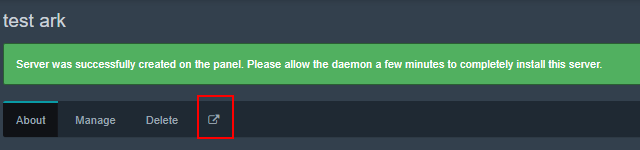
Quand le serveur est en ligne et qu’il est bien démarré, stoppez le serveur.
🔁 11. Monter le dossier du cluster dans le serveur
Sur la page du serveur :
- Cliquez sur l’icône Admin (petit carré + flèche)
- Allez dans Mounts
- Cliquez sur + pour ajouter votre mount
- Redémarrez le serveur
🌟 Le serveur est officiellement lié au cluster.
Important : Dans le fichier GameUserSettings dans le /home/container/ShooterGame/Saved/Config/WindowsServer
Il faut ajouter ces lignes dans la catégorie ServerSettings pour tout synchroniser et sauvegarder à travers le cluster :
NoTributeDownloads=False
PreventUploadSurvivors=False
PreventUploadItems=False
PreventUploadDinos=False
PreventDownloadSurvivors=False
PreventDownloadItems=False
PreventDownloadDinos=False
🌍 12. Création du second serveur (seconde map du cluster)
Répétez la procédure, avec ces différences :
- Port principal →
7778 - RCON →
37016 - MAP → ex.
ScorchedEarth_WP - FLAGS → identiques (même clusterid)
Exemple FLAG :
-NoTransferFromFiltering -clusterid=MonClusterArkSaXXL -ClusterDirOverride="/home/container/cluster"Après installation :
- Stopper le serveur
- Ajouter le mount dans Mounts
- Redémarrer le serveur
🎉 Vous avez maintenant un cluster de 2 maps complètement fonctionnel.
🌐 13. Ajouter une 3e, 4e, 5e map…
Refaites la même manipulation à chaque fois :
| Map | Port principal | Port RCON |
|---|---|---|
| Map 1 | 7777 | 37015 |
| Map 2 | 7778 | 37016 |
| Map 3 | 7779 | 37017 |
| Map 4 | 7780 | 37018 |
❓ FAQ – les 10 questions les plus fréquentes
1. Combien de RAM faut-il par serveur ?
➡️ ~16 Go par serveur avec mods.
2. Je peux mettre 6 maps ?
Oui, mais prenez 2 VPS. On peut vous aider à mettre ça en place directement en nous contactant via le chat en direct tout en bas à droite de votre écran. Si nous vous répondons pas vous pouvez nous envoyer une demande en mail à contact@hopela.fr
3. Performance ou Extrême ?
- Performance = parfait pour 1–4 maps
- Extrême = meilleur confort, top du top
4. L’egg ne fonctionne pas ?
Re-téléchargez le .json et vérifiez que vous êtes dans le bon nest. Sinon contactez nous ou cherchez egg pterodactyl ark sa.
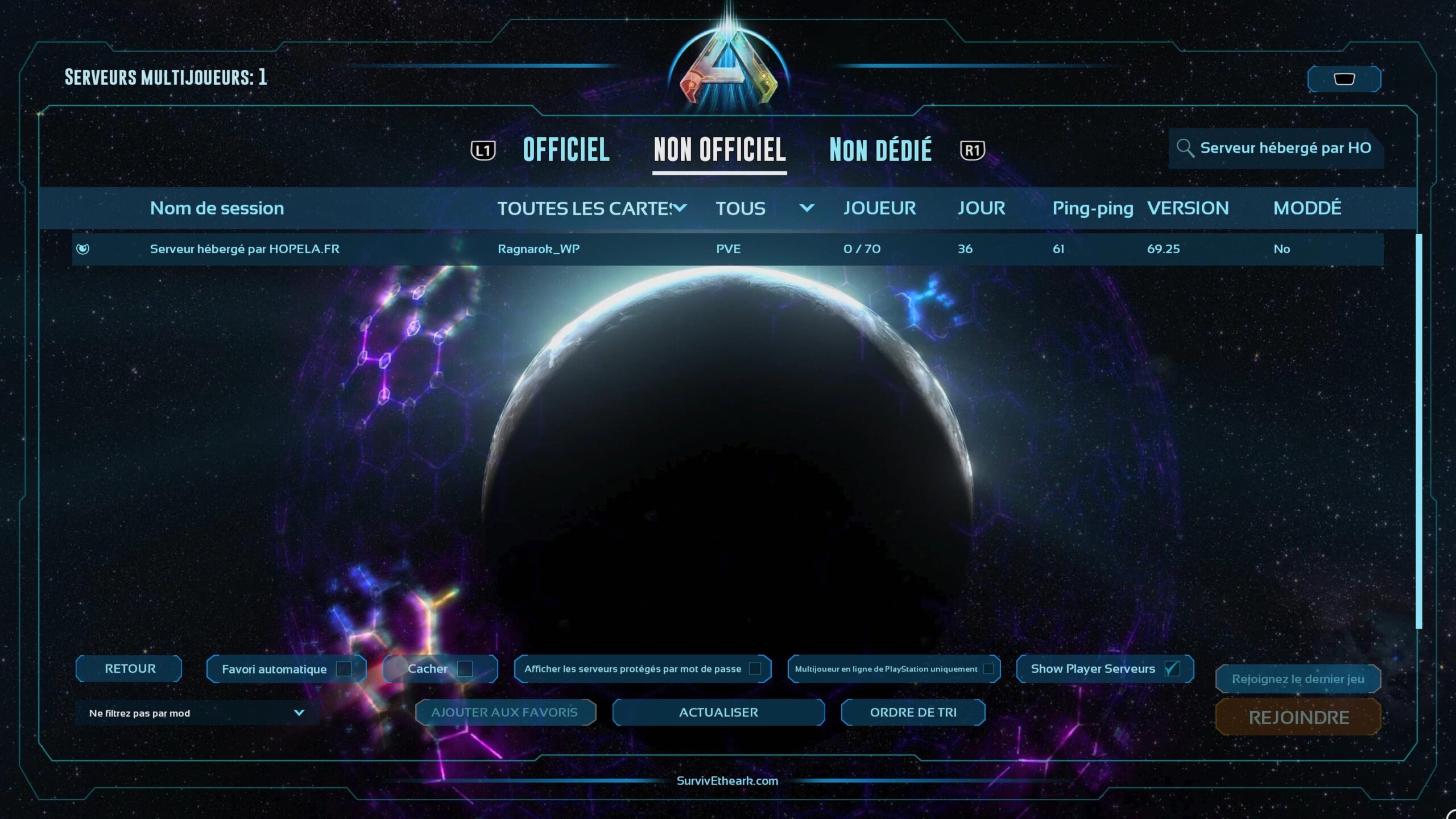
5. Le serveur n’apparaît pas en jeu ?
Vérifiez :
- ports
- map
_WP - flags
- wings actif
Et si le problème persiste suivez cette documentation : Comment rejoindre un serveur ark survival ascended
6. Peut-on jouer cross-plateforme ?
Oui, selon les options ARK SA dans le flags avec -crossplay.
7. Comment ajouter des mods ?
Via les configs du serveur (voir documentation Hopela) Comment configurer son serveur ark survival ascended.
8. Je peux limiter le CPU ?
Oui, mais déconseillé pour ARK SA.
9. Comment sauvegarder le cluster ?
Via les backups Pterodactyl.
10. Peut-on lier 2 VPS ?
Oui, via NFS (solution avancée, assistance possible).
🏁 Conclusion
🎉 Vous savez maintenant :
✔️ choisir le bon VPS
✔️ installer l’egg ARK SA
✔️ monter le dossier cluster
✔️ créer les maps
✔️ les relier entre elles
✔️ construire un cluster professionnel et stable
Votre cluster ARK SA est prêt à accueillir vos joueurs 🦖🔥
💬 Besoin d’aide ?
👉 En bas à droite du site Hopela, le chat en direct est disponible.
Nous pouvons vous assister pas à pas, même en temps réel, pour installer votre cluster ARK SA.
Share this content:



Laisser un commentaire